아이 생일 선물로 로블록스 기프트카드를 구매했다. 로블록스 기프트카드는 모바일 앱이 아닌 웹사이트에서 등록해야 한다.로블록스 기프트카드를 올바르게 등록하고 로벅스로 전환하는 방법을 정리해 보았다.
목차
- 로블록스 기프트카드 등록방법
- 등록 시 주의사항 및 오류 해결
- 로블록스 기프트카드란?
- 마치며
로블록스 기프트카드란?
로블록스 기프트카드는 로블록스 내에서 유료 재화인 ‘로벅스(Robux)’를 충전하거나 ‘프리미엄 멤버십’을 결제할 수 있는 선불 카드다. 편의점(CU, GS25 등)이나 대형마트에서 실물 카드를 구매할 수도 있고, 카카오톡 선물하기나 오픈마켓에서 모바일권으로도 구매할 수 있다.
기프트카드를 등록하면 단순한 충전 외에도 매월 변경되는 무료 가상 아이템을 보너스로 받을 수 있다.
로블록스 기프트카드 등록
로블록스 기프트카드는 로블록스 앱(App)에서는 등록할 수 없다. 반드시 PC나 스마트폰의 인터넷 브라우저(크롬, 사파리, 삼성인터넷 등)를 통해 등록 페이지에 접속해야 한다.
등록 절차는 다음과 같다.
1. 로블록스 등록 페이지 접속
아래 링크를 통해 로블록스 공식 기프트카드 등록 페이지(Redeem)로 접속한다. 로그인이 안 되어 있다면 로그인부터 진행한다.
🔗 로블록스 기프트카드 등록 페이지 바로가기 ➔
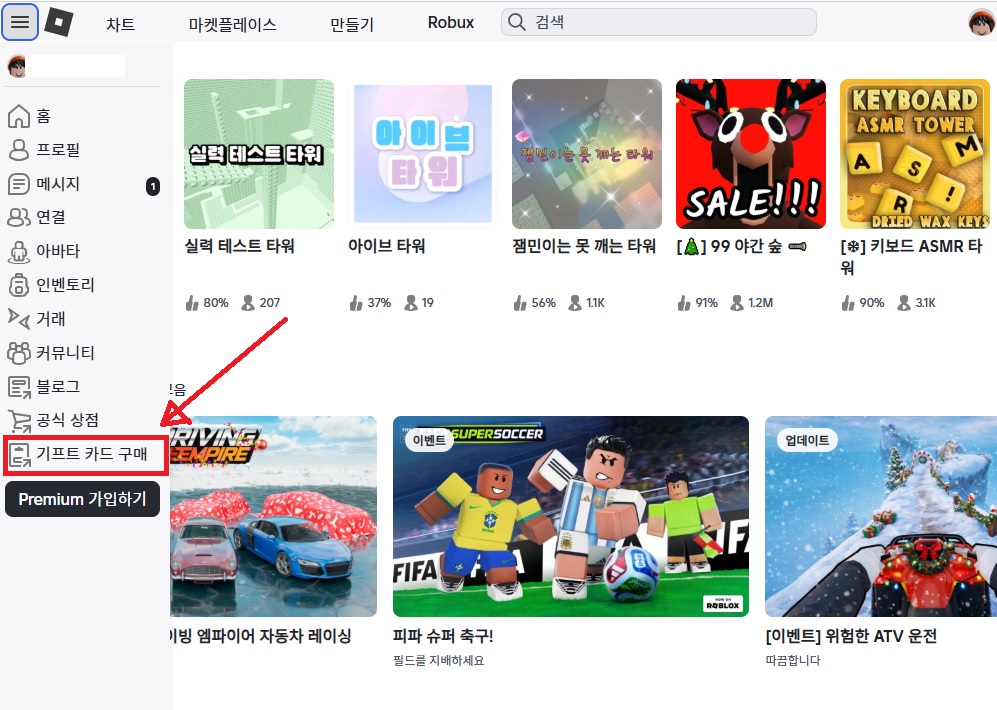
이후 왼쪽 카테고리에서 [기프트 카드 구매] 선택한다.
2. PIN 코드 입력
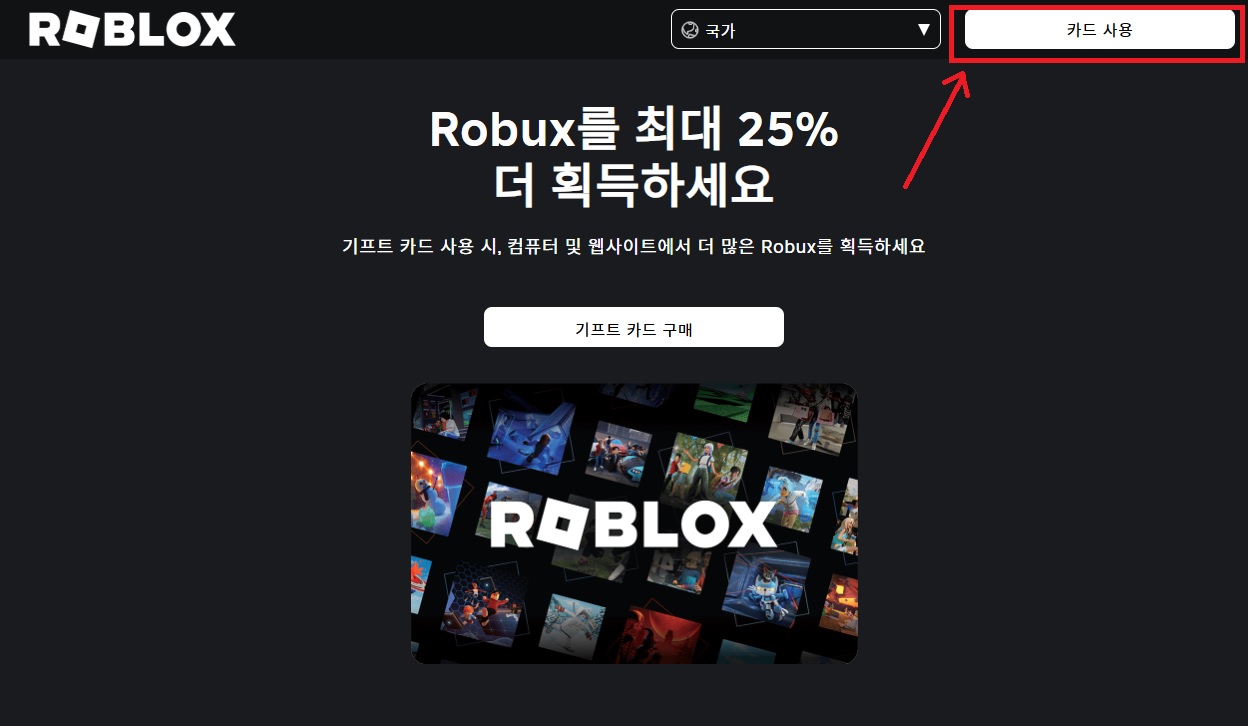
오른쪽 상단에 [카드사용] 선택한다
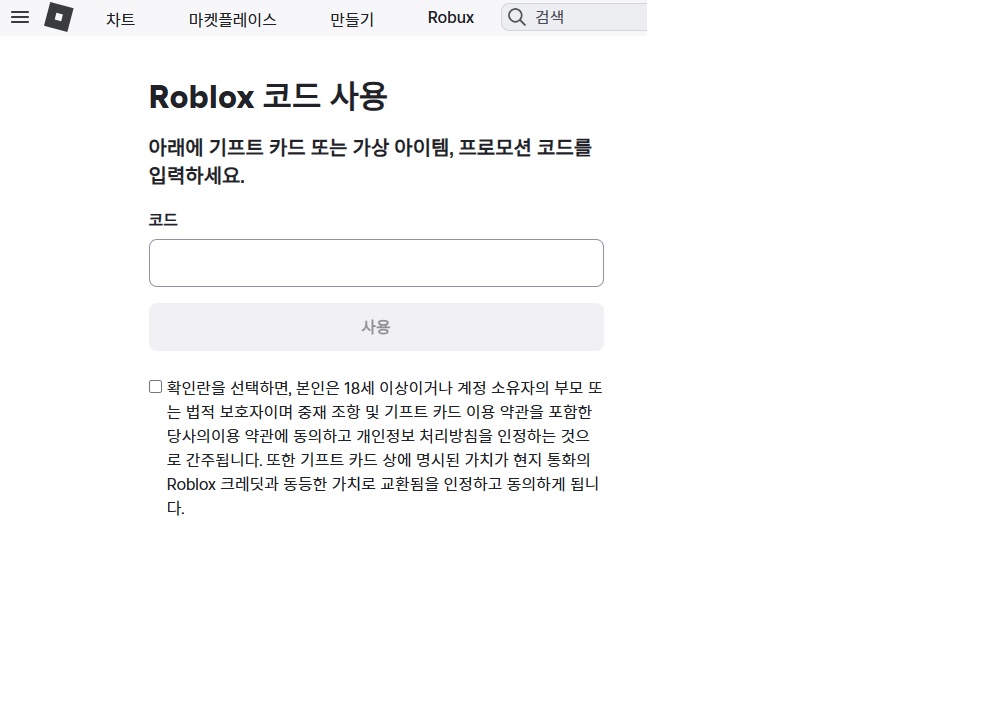
핀번호 코드를 입력한다. 실물 카드의 경우 뒷면의 스크래치를 긁어서 나오는 숫자(PIN)를 확인한다. 모바일권은 전송받은 번호를 확인한다. ‘코드 입력’ 란에 해당 번호를 정확하게 입력한다. 경험 상 코드번호가 이상한 문체로 써져 있어 숫자와 문자가 헷갈렸다. 잘 보고 쓰자!
3. 등록(Redeem) 버튼 클릭
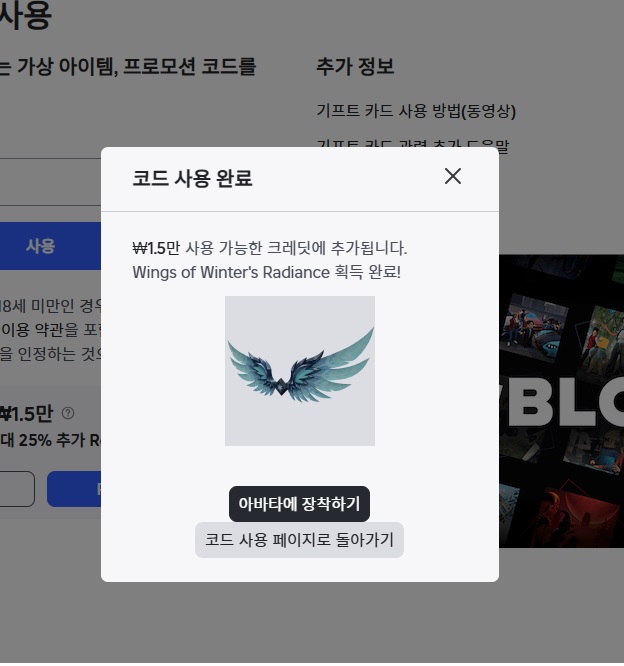
번호를 입력한 후 ‘등록’ 버튼을 누른다. 정상적으로 처리되면 계정에 크레딧(금액)이 충전되었다는 메시지가 뜬다. 여기서 끝이 아니다. 기프트카드의 금액을 로벅스로 바꿔주는 작업을 한번 더 해야 한다.
4. 크레딧을 로벅스로 전환
충전된 금액(크레딧)을 게임 머니인 로벅스로 바꿔야 사용할 수 있다. 등록 완료 화면에서 ‘Robux 구매’ 또는 ‘크레딧을 Robux로 전환’ 버튼을 누르면 내 잔액만큼 로벅스로 환전된다. 이 과정을 거쳐야 비로소 게임에서 아이템을 살 수 있는 로벅스가 생긴다. 상단 카테고리 [Robux] 선택한다.
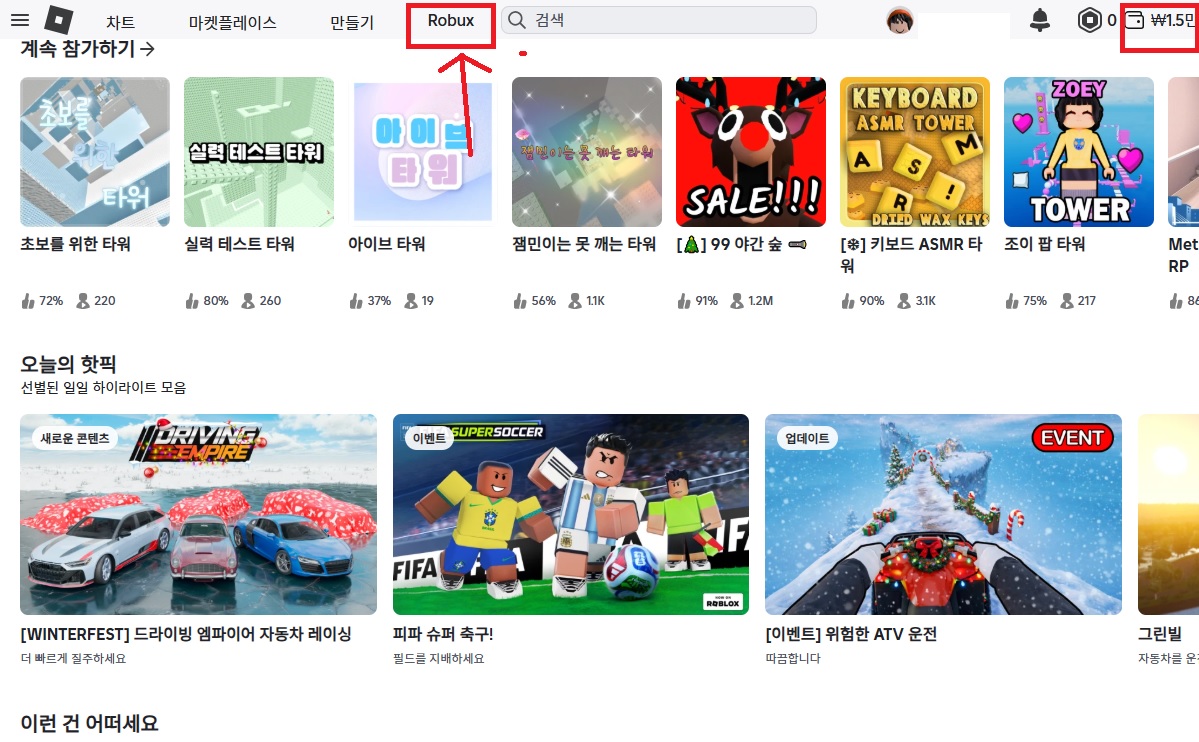
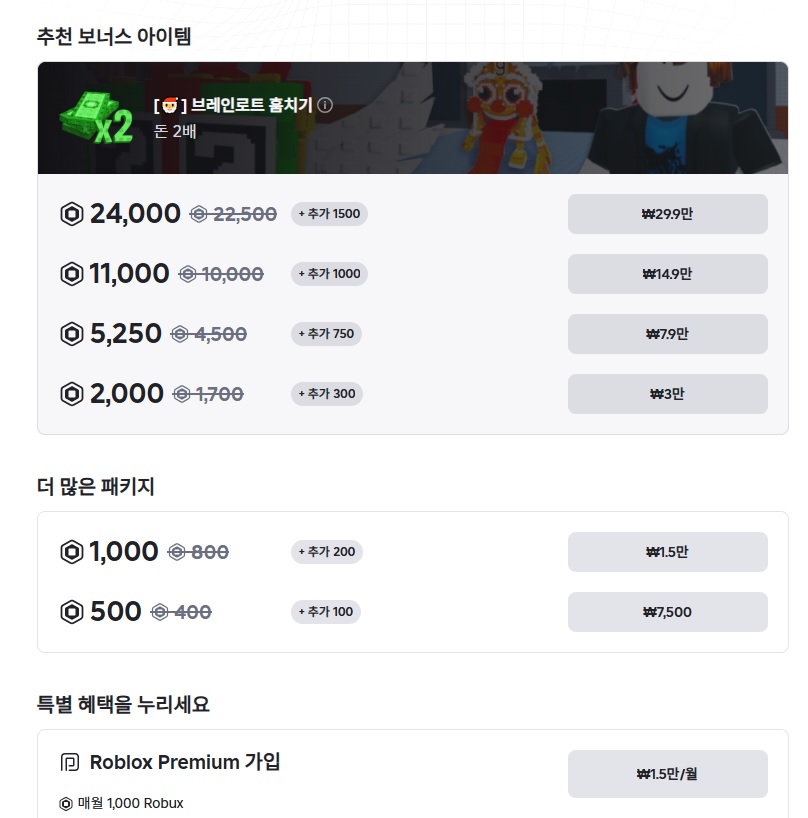
나는 15,000원 기프트카드를 충전을 했기에 1000로벅스로 바꿀 수 있다. 금액을 선택한다.
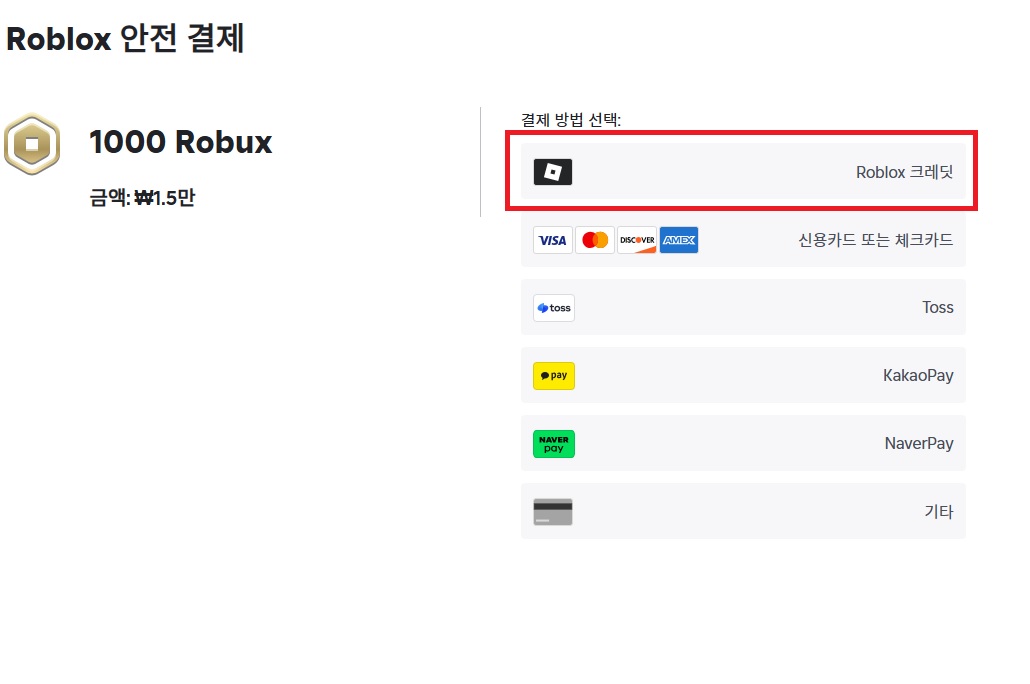
Roblox 크레딧을 선택한다.
[주문확인] 선택한다.

완벽하게 로블록스 쿠폰 입력 등록 완료!

등록 시 주의사항 및 오류 해결
등록이 잘 안되거나 오류가 날 때는 다음 사항을 확인해 본다.
앱에서는 등록 불가
가장 많이 하는 실수가 로블록스 게임 앱 내에서 결제 메뉴를 찾는 것이다. 앱에는 등록 메뉴가 없으니 반드시 위의 링크를 통해 웹사이트에서 진행해야 한다.
숫자와 알파벳 혼동
PIN 코드를 입력할 때 오타가 잦다.
- 숫자 0과 알파벳 O
- 숫자 1과 알파벳 I 이 두 가지가 헷갈리기 쉬우니 잘 보고 입력해야 한다.
해외 카드 등록 불가
카드의 통화(화폐 단위)와 내 계정의 국가 설정이 다르면 등록이 안 될 수 있다. 한국 계정이라면 한국에서 구매한 원화(KRW) 카드를 사용하는 것이 가장 안전하다.
무료 아이템 확인
기프트카드를 등록하면 월별 한정 아이템이 자동으로 지급된다. 확인 방법: 로블록스 홈페이지 > 아바타 > 인벤토리 > 액세서리
마치며
로블록스 기프트카드는 아이들에게 최고의 선물이지만, 등록 방법을 모르면 헤맬 수 있다. 꼭 웹 브라우저를 통해 접속해야 한다는 점만 기억하면 된다.
로블록스 기프트카드를 등록하고 받는 무료 아이템은 매달 바뀐다. 이달의 무료 아이템이 무엇인지 궁금하다면 아래 링크에서 확인할 수 있다.
이달의 로블록스 기프트카드 아이템 확인하기 ➔